
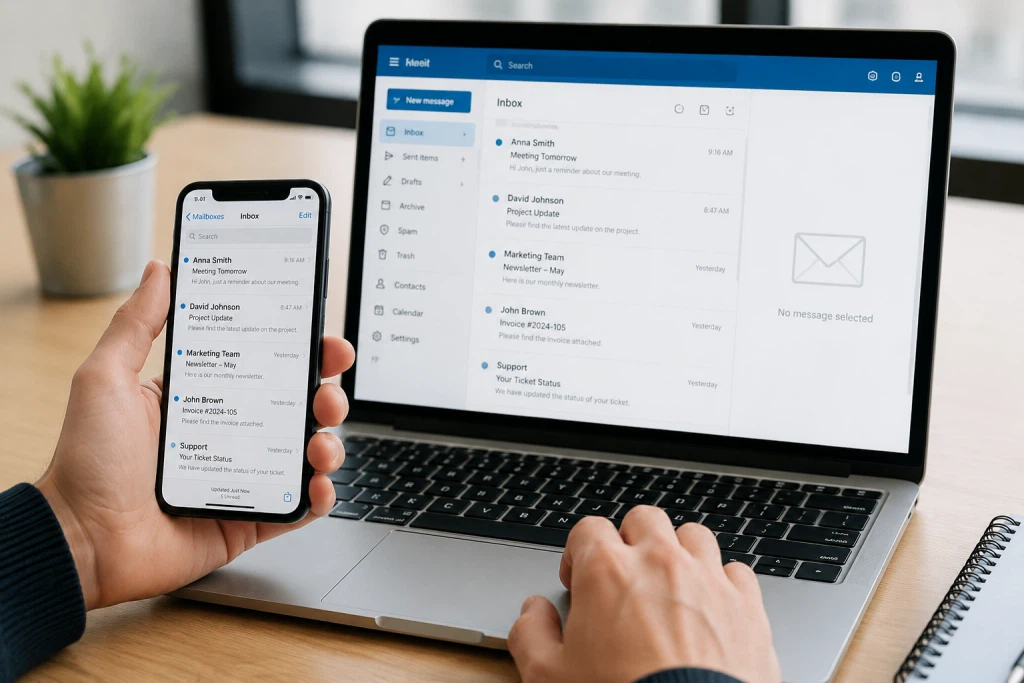
E-Mails gehören heute zum Alltag – egal ob privat oder geschäftlich. Viele Nutzer möchten ihre Nachrichten sowohl am Smartphone als auch am PC bequem verwalten. Dafür gibt es verschiedene Möglichkeiten: direkt über Webmail im Browser oder mit Programmen wie Microsoft Outlook.
In diesem Artikel erklären wir die Unterschiede und zeigen, wie Sie Ihre E-Mails einfach und sicher auf allen Geräten nutzen können.
Was ist Webmail?
Webmail bedeutet, dass Sie Ihre E-Mails direkt im Internetbrowser öffnen – ohne zusätzliche Software zu installieren. Bekannte Beispiele sind:
- Roundcube
- Gmail
- Outlook Webmail
Der Vorteil:
Sie können sich von überall aus anmelden und sofort auf Ihre Nachrichten zugreifen.
Vorteile von Webmail
- Keine Installation notwendig
- Zugriff von jedem Gerät möglich
- Einfach und schnell nutzbar
- Ideal für unterwegs
Nachteile von Webmail
- Internetverbindung erforderlich
- Weniger Funktionen als Outlook
- Oft etwas langsamer bei vielen E-Mails
Was ist Outlook?
Microsoft Outlook ist ein E-Mail-Programm für PC, Laptop oder Smartphone. Die E-Mails werden direkt mit Ihrem Mailserver synchronisiert und bieten viele zusätzliche Funktionen.
Vorteile von Outlook
- Professionelle Verwaltung von E-Mails
- Kalender und Kontakte integriert
- Schnellere Bedienung
- Offline-Nutzung möglich
Nachteile von Outlook
- Einrichtung notwendig
- Teilweise kostenpflichtig
- Etwas komplexer für Anfänger
E-Mails auf dem Smartphone einrichten
Die meisten Smartphones unterstützen E-Mail-Konten automatisch.
Android
- Einstellungen öffnen
- „Konten“ oder „E-Mail“ auswählen
- E-Mail-Adresse und Passwort eingeben
- Fertig
iPhone
- Einstellungen öffnen
- „Mail“ → „Accounts“
- „Account hinzufügen“
- Zugangsdaten eingeben
In vielen Fällen erkennt das Smartphone die richtigen Server automatisch.
E-Mails auf dem PC mit Outlook einrichten
Die Einrichtung in Outlook ist ebenfalls einfach:
- Outlook öffnen
- „Datei“ → „Konto hinzufügen“
- E-Mail-Adresse eingeben
- Passwort eingeben
- Outlook übernimmt die Einstellungen automatisch
Falls nötig, können IMAP- und SMTP-Daten manuell eingetragen werden.
IMAP oder POP3 – was ist besser?
Heute wird fast immer IMAP empfohlen.
IMAP
- Synchronisiert E-Mails auf allen Geräten
- Ideal für Smartphone und PC gleichzeitig
POP3
- Lädt E-Mails nur auf ein Gerät herunter
- Weniger flexibel
Für moderne Nutzung ist IMAP die beste Wahl.
Sicherheit nicht vergessen
Damit Ihre E-Mails geschützt bleiben:
- Verwenden Sie sichere Passwörter
- Aktivieren Sie SSL/TLS-Verschlüsselung
- Nutzen Sie möglichst Zwei-Faktor-Authentifizierung
Fazit
Ob Webmail oder Outlook – beide Varianten haben ihre Vorteile. Wer schnell und flexibel arbeiten möchte, nutzt oft Webmail. Für professionelle Nutzung auf mehreren Geräten ist Outlook meist die bessere Lösung.
Mit der richtigen Einrichtung haben Sie Ihre E-Mails jederzeit sicher und bequem auf Smartphone und PC verfügbar.